我们最近把越来越多的活交给了跑在办公室里电脑上的 Agent。但随着 Agent 越开越多,两个问题慢慢浮出来:
- 人不在电脑旁边时,怎么连上办公室里这台机器?
- 多台机器、多个项目、多个 Agent 同时跑,怎么统一管理?
这篇文章聊聊我们的用法:用 Tailscale 搭一个随时随地可用的私有局域网,再用 Orca 把所有 Agent 收进一个面板里管理。
一、用 Tailscale 组建私有局域网
先说网络。Tailscale 的核心思路是:把分布在不同地方的设备(家里电脑、手机、公司机器)拉进同一个虚拟局域网,彼此之间像在同一个内网一样直接通信。
搭建过程不复杂:
- 访问 tailscale.com 注册账号
- 在电脑上安装 Tailscale 客户端并登录
- 在手机上安装 Tailscale
其中手机端安装有三种方式,按场景选一种就行。
官方 Tailscale 客户端
直接在 iOS 商店下载官方客户端并登录。这个方式设置最方便,但有一个坑:如果你手机上有其他代理工具,Tailscale 会抢占代理端口,导致其他代理无法正常使用。如果你的手机网络环境比较干净,选这个最省心。
使用 Shadowrocket
如果手机上已经在用小火箭(Shadowrocket)这类工具,可以把 Tailscale 直接收编进去,避免端口冲突。
先去 Tailscale 后台生成一个 auth key:
- 打开 console.tailscale.com/admin/settings/keys
- 点击 Generate auth key
- 建议勾选 Reusable(多设备复用同一个 key 时必须),生成后复制下来
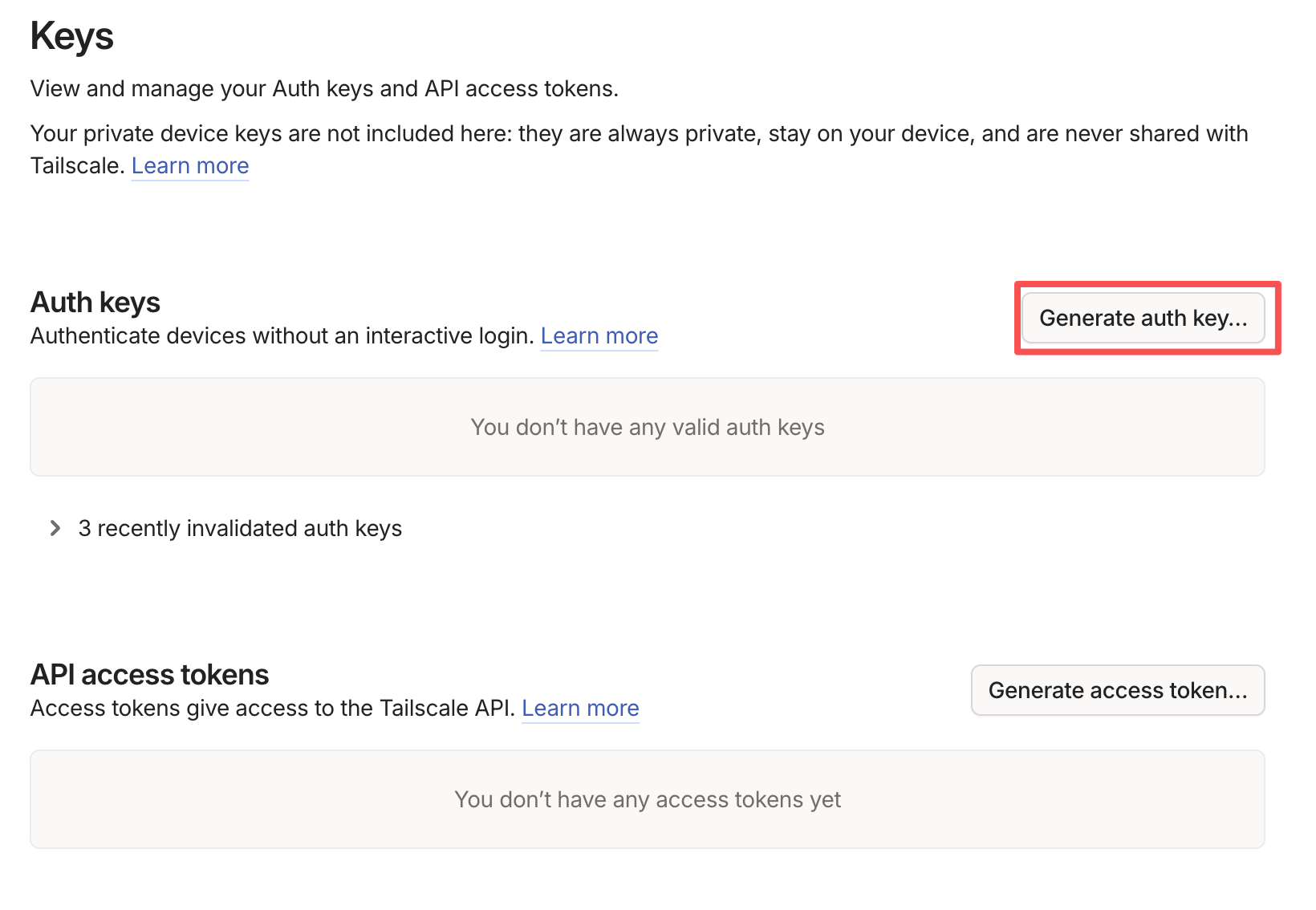
然后打开 Shadowrocket,点击底部的"设置",选择 Tailscale,把刚才的 auth key 填进去完成配置即可。
使用 Stash
Stash 也原生支持 Tailscale,可以直接把一个 Tailscale 节点作为 type: tailscale 的代理写进配置:
proxies:
  - name: ts-main
    type: tailscale
    auth-key: tskey-auth-xxxxxxxxxxxxxxxx
也可以通过图形界面配置:首页 → 代理信息 → 点击右上角的加号 → 代理类型选择 Tailscale,填入 auth key 等信息。
配置生效后,Tailscale 只是一个普通的代理节点,需要通过规则把流量指过去才会走它:
rules:
  - DOMAIN-SUFFIX,ts.net,ts-main
  - IP-CIDR,100.64.0.0/10,ts-main,no-resolve
同样可以通过图形界面完成:首页 → 配置 → 规则 → 点击右上角的加号 → 按上面的配置填入即可。
这样手机上访问 Tailscale 网络里的设备(比如家里那台电脑),流量就会交给这个节点处理,本地其他代理互不影响。
几个需要注意的点:
- 如果手机上还是无法访问电脑,点击底部"设置"→"隧道"→"跳过路由",把
100.64.0.0/10这个条目删掉,重启代理即可。 - auth key 受 Key Expiry 限制,建议在 Tailscale 后台的 Machines 页面把这台设备设为 Expiry disabled,否则到期后节点会自动失效。
- 如果要在多个设备上复用同一个 auth key,生成时记得勾选 Reusable,One-off 的 key 用完一次就作废了。
配好之后,手机就能像在同一个局域网里一样访问家里的电脑了。这是后面所有远程操作的网络基础。
二、用 Orca 统一管理所有 Agent
网络通了之后,下一个问题是:怎么高效管理跑在各处的 Agent?
不论是打开多个 Terminal 还是多开 VS Code,找到对应项目、指挥对应 Agent 干活,都开始变得繁琐。我们搜到了 Orca,这是一个 Agent IDE(官方叫法是 the worktree IDE for AI coding agents),可以在这个应用里运行 Claude Code、Codex、OpenCode、OMP 等 Agent 软件,并统一管理它们的运行状态。它在 GitHub 上有 4 万多 star,MIT 协议开源,YC 投资团队开发。
我们对 Orca 的需求主要是三点:
- 可以在手机上远程控制电脑上的 Agent 工作
- 可以同时批量管理不同文件夹下多个 Agent 的工作情况
- 可视化的定时任务配置,帮用户定时完成一些重复性的工作
Orca 完美满足了以上的三个问题。
安装 Orca
Orca 支持 macOS、Windows、Linux 三个平台,直接在官网下载:
- macOS:分 Apple Silicon 和 Intel 两个版本
- Windows:安装包
- Linux:AppImage 或 .deb
旧版本可以去 GitHub Releases 页面找。
macOS 上也可以用 Homebrew 安装,官方发布了 cask,每次稳定版发布都会自动跟进:
brew install --cask stablyai/orca/orca
之后用 brew upgrade --cask orca 升级即可。注意 cask 跟的是 stable 通道——想体验 RC 版,得从 GitHub Releases 下载,或者走应用内更新。
首次启动
第一次打开 Orca,它会:
- 请求访问用户主目录的权限,用来添加仓库。
- 检测到
~/.claude、~/.codex或 Ghostty 终端配置时,会提议导入。 - 最后停在一个空的起始页,在这里添加你的第一个仓库。
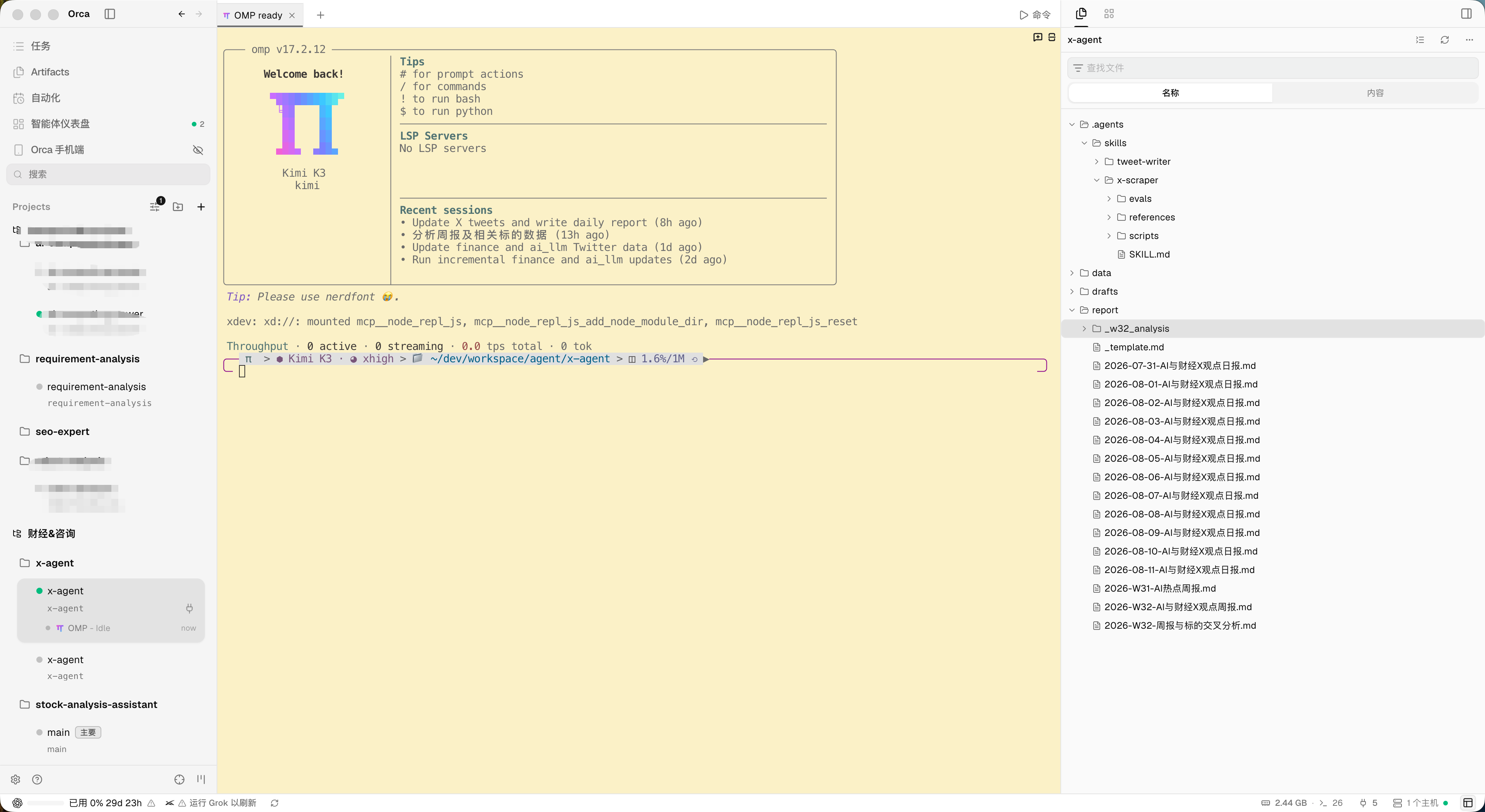
在手机上远程控制电脑上的 Agent
这个功能比预期的还要好用,可以非常丝滑地在手机上操控电脑上的 Agent。
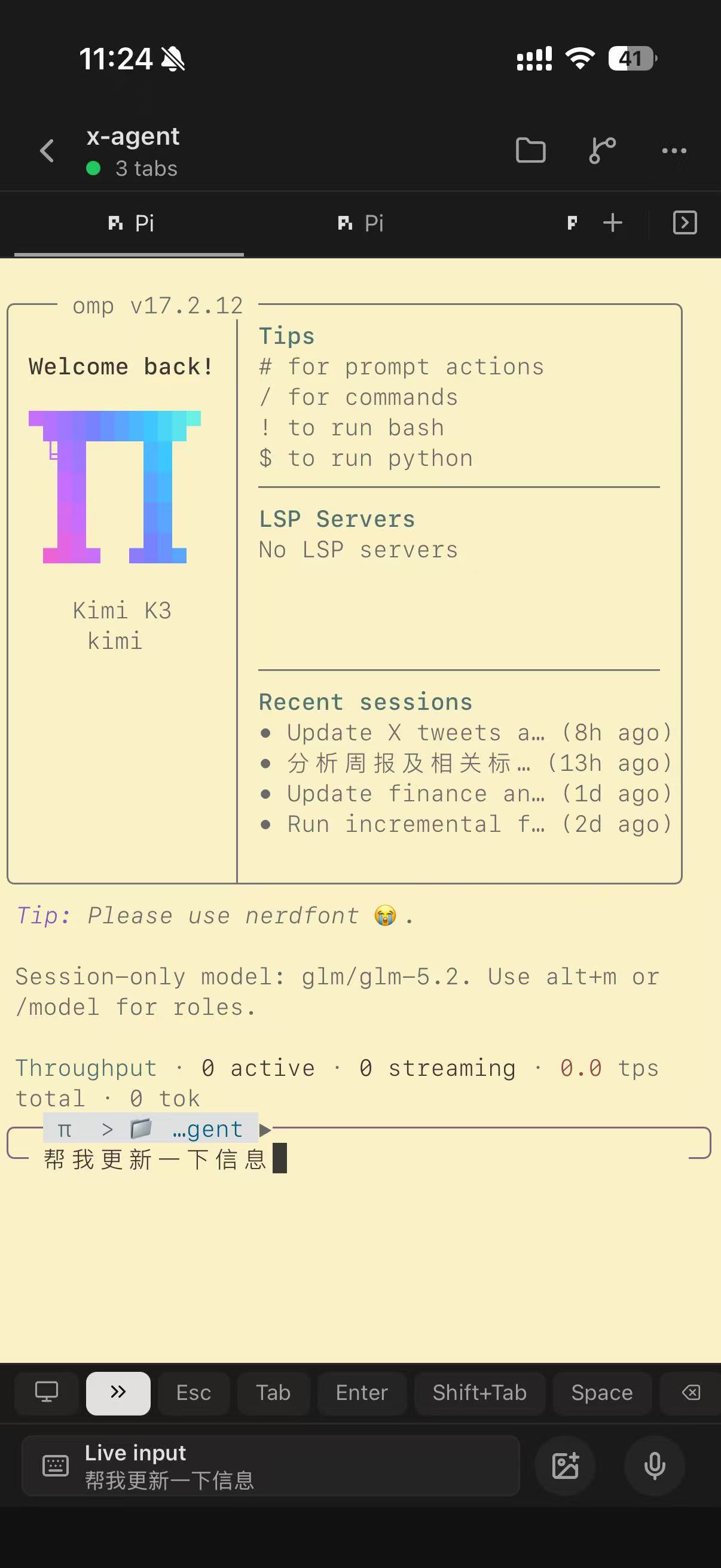
首先在移动端下载 Orca:
- iOS(美区):App Store
- Android:GitHub Releases
配对也很简单:在电脑上安装完 Orca 之后,在左侧栏中选择 Orca 手机端,打开配对流程生成一个一次性配对码,手机端输入(或者在 App 上扫码)就行。前提是手机和电脑之间有网络通路——同一个局域网,或者走前面配好的 Tailscale。
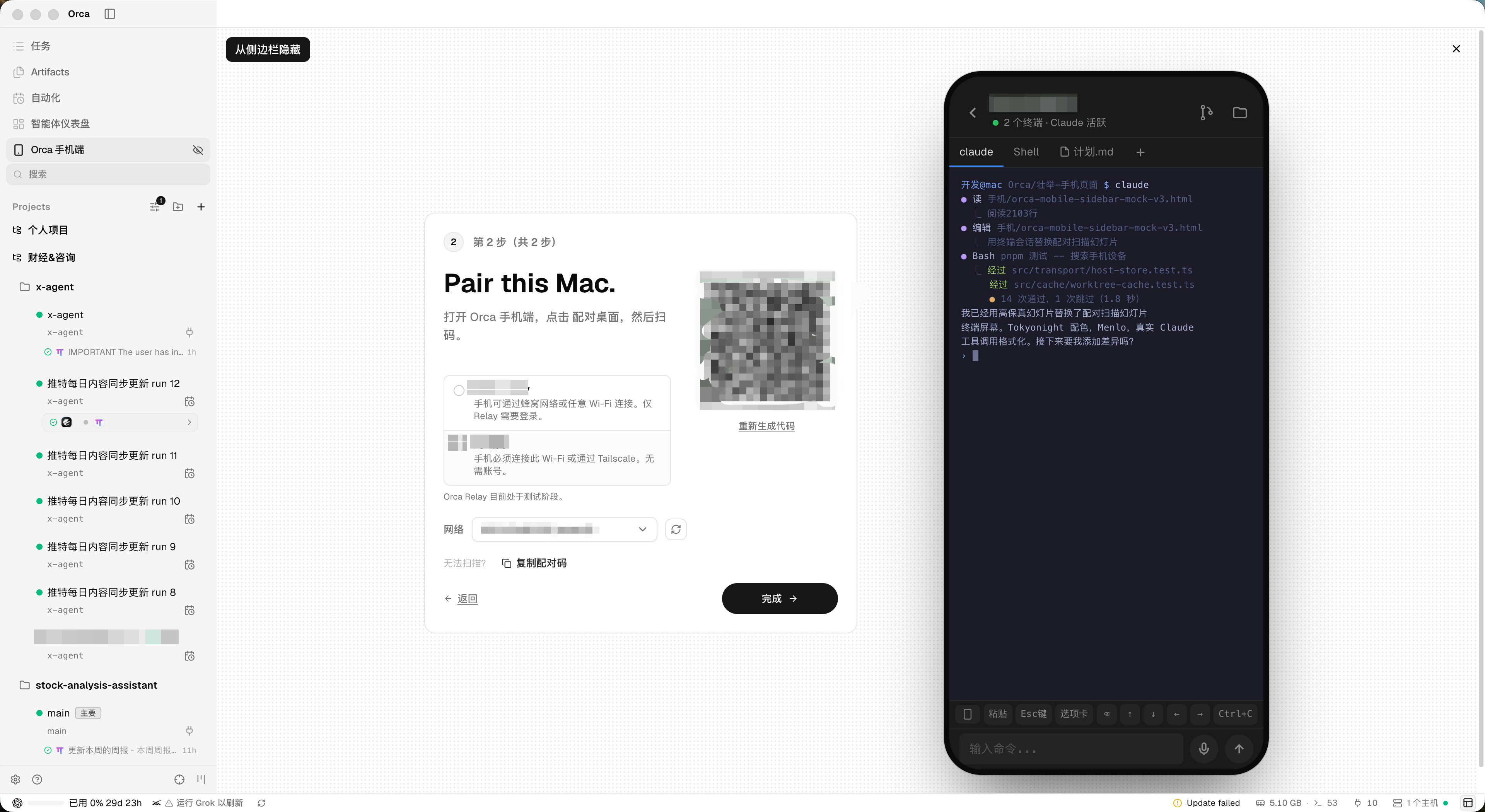
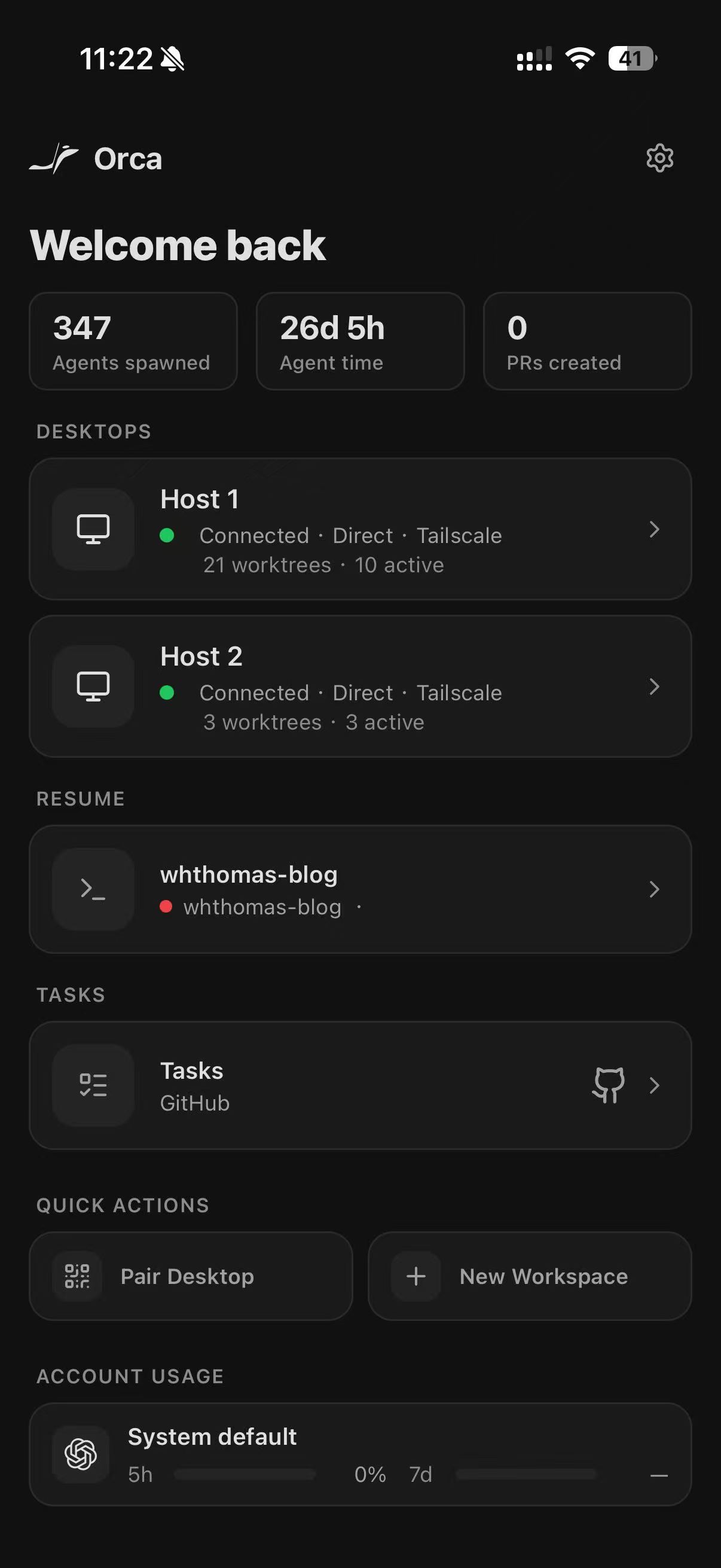
完成配置之后就可以在手机上控制电脑上的 Agent 干活了。装上之后能干什么:
- 看所有 worktree 和 Agent 的状态(working / done / 等你输入),多台主机的列表会合在一个视图里。
- 翻终端记录,看 Agent 干了什么、问了什么。
- Agent 等你确认时,直接回"continue"、"yes"或者随便打一段字,也可以语音输入、发图片。
- Agent 干完活收推送通知。
- 轻量的 Source Control:看改动、stage、提交,小修改在手机上就收尾了。
- 从手机上直接创建新工作区,任务来源支持 GitHub、Linear、GitLab。
官方对移动端的定位很明确:手机端不是完整的编辑器,是桌面端的遥控器。
多 Agent、多文件夹、多机器管理
随着 Agent 用得越来越多,本地已经有了相当多的 Agent 工作目录,不论是使用 Terminal 还是编辑器进行管理都变得相当繁琐。Orca 恰好解决了这个问题。
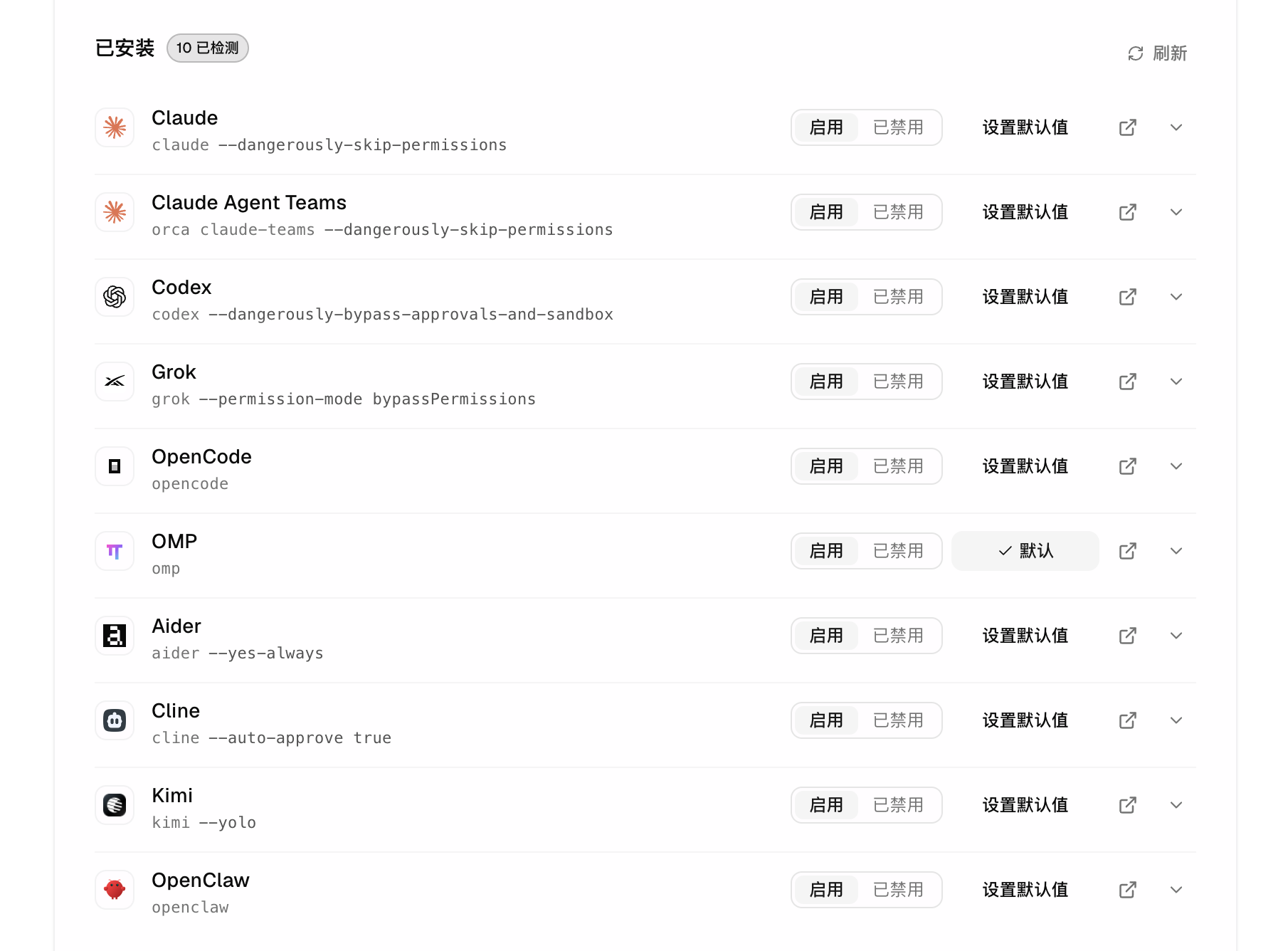
Orca 支持自动检测电脑上已安装的 Agent 软件(Claude Code、Codex、OMP、Kimi Code 等等):
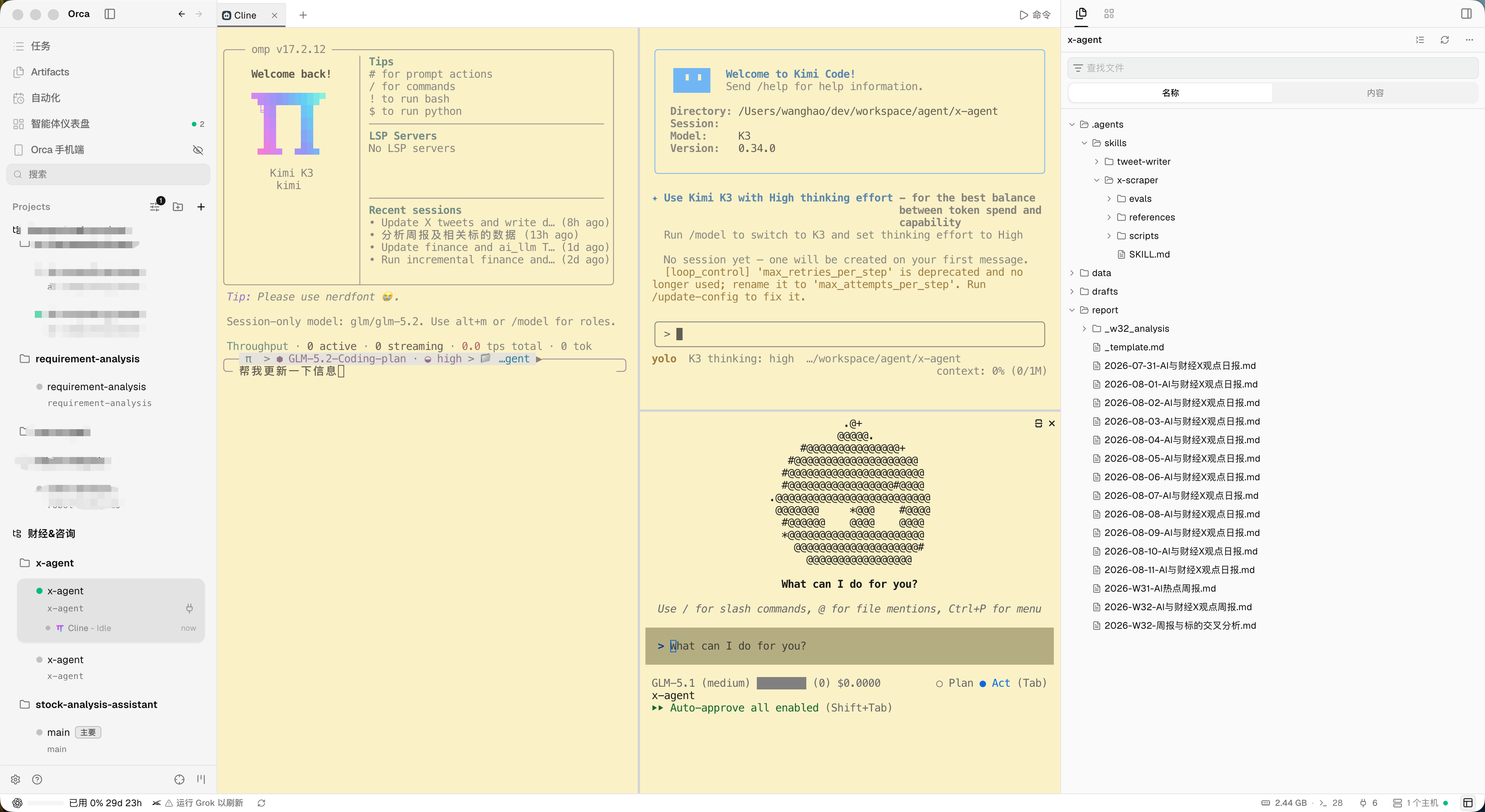
同时 Orca 支持导入多个 Agent 工作目录,可以:
- 按项目分组:一个项目对应一个 git 仓库(或一个文件夹),下面挂着这个项目的所有 worktree。常用的可以置顶,不看的可以按条件过滤。
- 多仓库项目组:往 Orca 里添加一个包含多个 git 仓库的父文件夹,可以把它们归成一个 project group,还能在组级别创建"文件夹工作区",任务来源绑定到组内某个具体仓库。
- 不止本机:创建 worktree 时可以选择 "Run on",把任务跑在别的机器上。
运行方式官方列了四种:
| 模式 | 文件和 Agent 在哪 | 适合场景 |
|---|---|---|
| Local | 你自己的电脑 | 日常开发,快速迭代 |
| SSH target | 你通过 SSH 连接的远程主机 | 家里/公司有台性能更强的机器,或 GPU 主机 |
| Remote Orca Server | 一台跑着 Orca 的常驻机器 | 笔记本合盖 Agent 也不断线,手机随时连 |
| Cloud VM | 每个 worktree 一个一次性云沙箱 | 任务级隔离,用完即毁 |
我们的用法是第三种的简化版:Orca 跑在家里的电脑上常开,配上前面讲的 Tailscale,人在外面也能接管。设置上就是在服务端生成一个 access link,客户端粘贴添加,不需要 orca serve 命令行那套。
定时任务
定时任务可以配置一些重复性的工作:到点自动派一个 Agent 去干活。这个功能在 Orca 的左侧栏里。
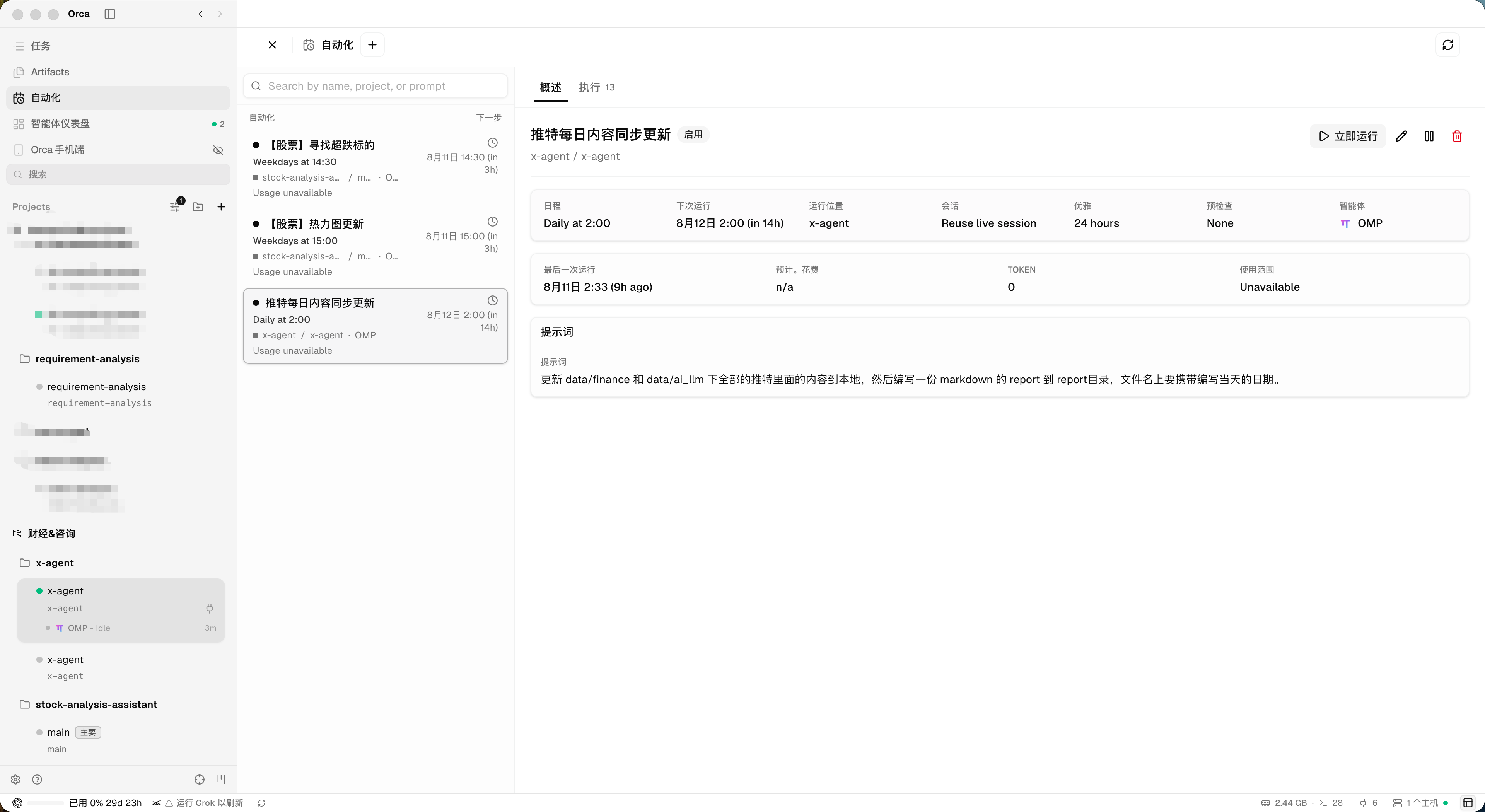
列表页能看到每个任务的日程和下次运行时间,点进详情页可以看到:
- 上次运行时间
- token 用量
- 累计执行次数
右上角有"立即运行"按钮,可以手动触发一次,方便调试。
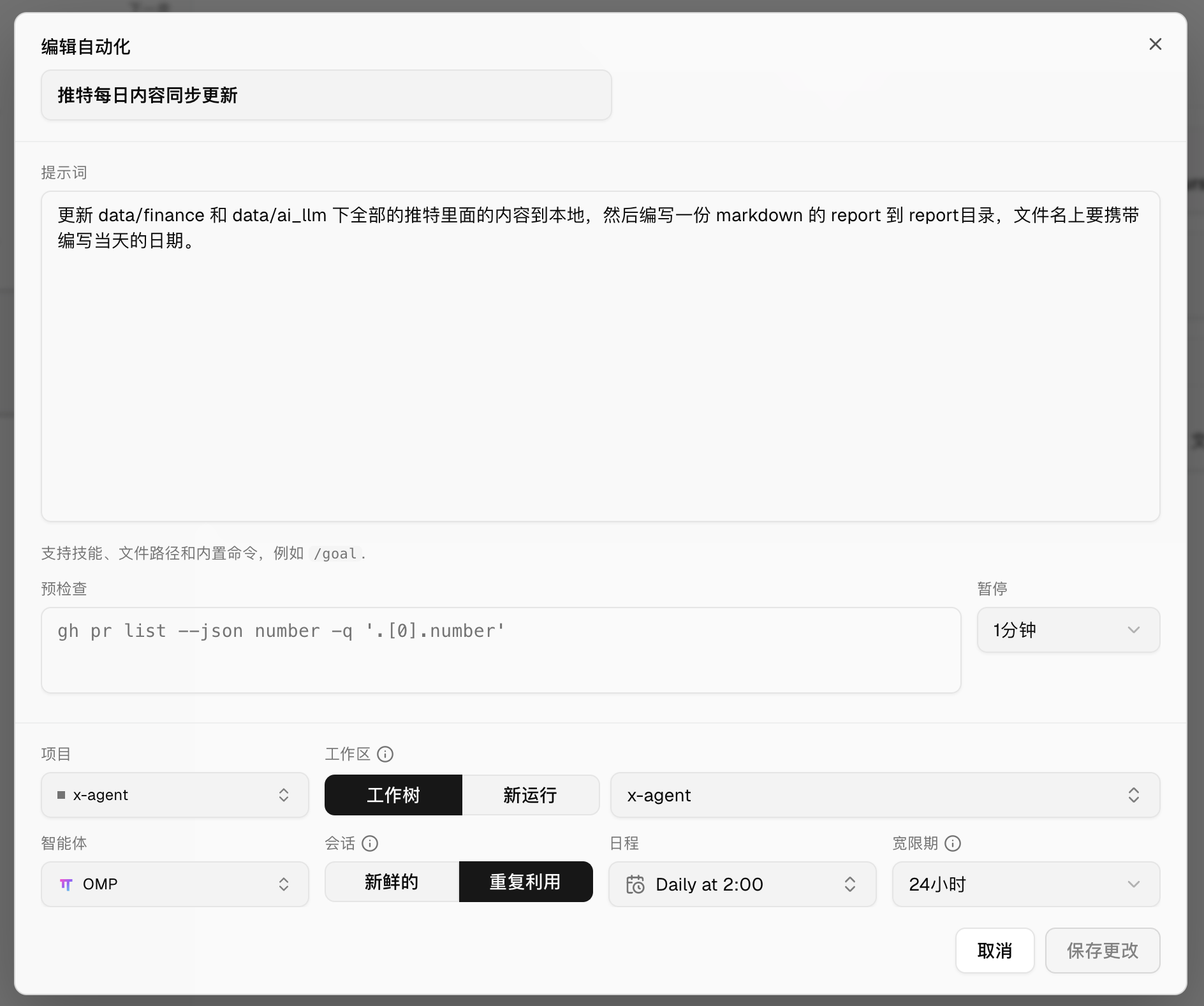
新建或编辑任务,所有配置都收在一个对话框里:
- 提示词:任务内容本身。定时任务不只是定时发一句话,可以把一整套现成的工作流挂上去。
- 工作区:二选一。"工作树"是在已有的 worktree 里跑(图里选的 x-agent),"新运行"是每次新开一个。需要上下文累积的选前者,一次性任务选后者更干净。
- 会话:新鲜的 / 重复利用。"重复利用"是多次运行复用同一个会话(详情页里显示 Reuse live session),上下文不断;上次的终端如果已经不在了,会自动退回新会话。
- 智能体:执行任务的 Agent,图里配的是 OMP。
- 日程:Daily、Weekdays 这类预设都有。更复杂的时间表可以走 Orca CLI 的
orca automations create,支持 cron 表达式和 RRULE。
配好之后建议先点"立即运行"手动验证一次,再交给日程自动跑。
结尾
这套组合解决了我们的核心痛点:
- Tailscale 打通了手机和家里电脑之间的网络,让"随时随地"成为可能。
- Orca 把分散在各处的 Agent 收进一个面板,手机上远程控制、多项目批量管理、定时任务自动化,都搞定了。
对于平时高频使用 Agent 的人来说,这两个工具加起来,基本覆盖了"人不在电脑前也能让 Agent 持续干活"的完整链路。